
Cómo transferir acciones de Tiger Brokers a Bitget rToken
Cómo transferir acciones de Tiger Brokers a Bitget rToken
[Tiempo estimado de lectura: 5 minutos]
Bitget rToken ya admite transferencias directas de acciones y ETF estadounidenses desde cuentas de bróker externas a Bitget, sin que tengas que vender primero tus holdings. Cuando las acciones se hayan transferido correctamente, se convertirán automáticamente en la cantidad correspondiente de rToken y se acreditarán en tu cuenta spot de Bitget.
Para transferir tus holdings de acciones de Tiger Brokers a Bitget rToken, solo tienes que completar estos dos pasos:
1. Envía una solicitud de transferencia entrante de acciones en Bitget
2. Envía una solicitud de transferencia saliente de acciones a Tiger Brokers
Sigue esta guía paso a paso para completar la transferencia.
1. Envía una solicitud de transferencia entrante de acciones en Bitget
Paso 1: accede a la página de transferencia de acciones de Bitget
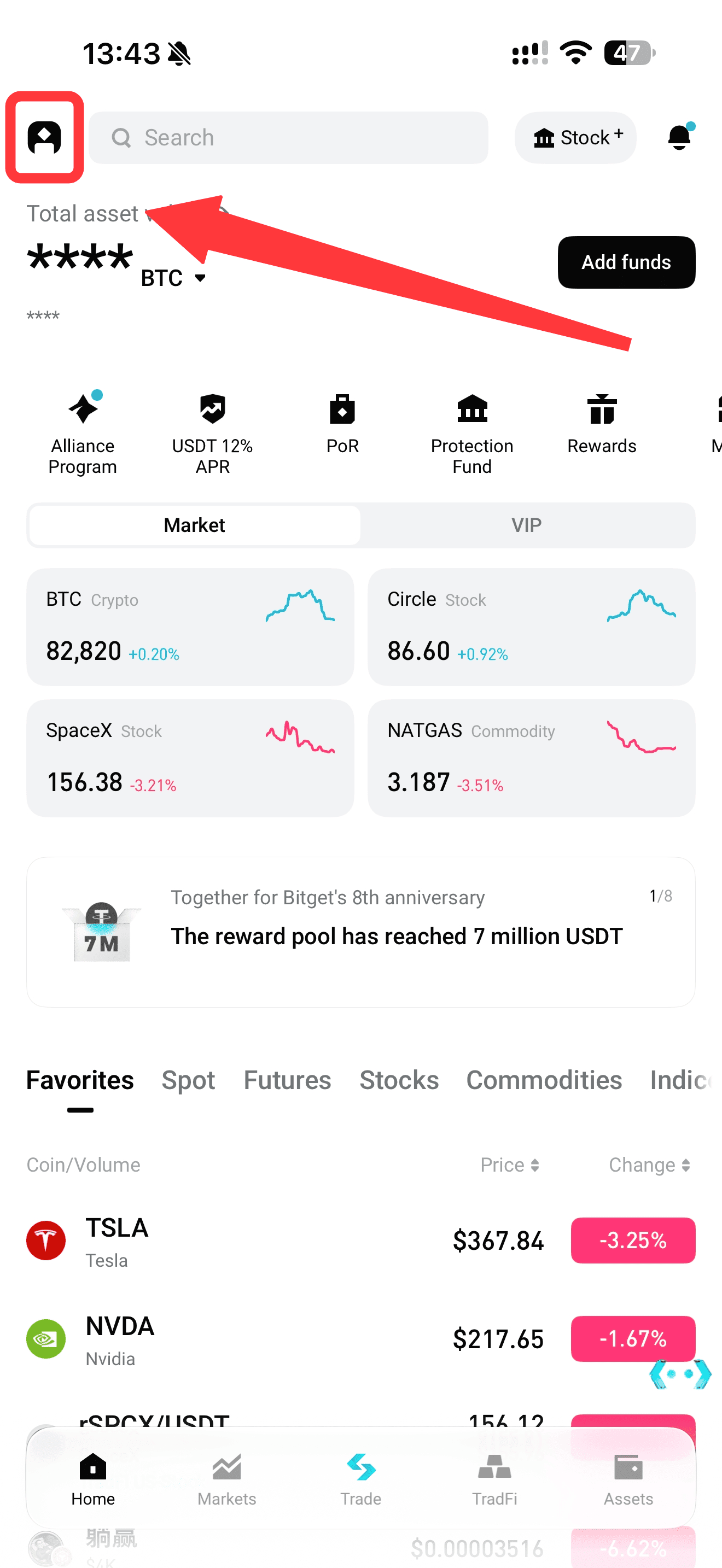
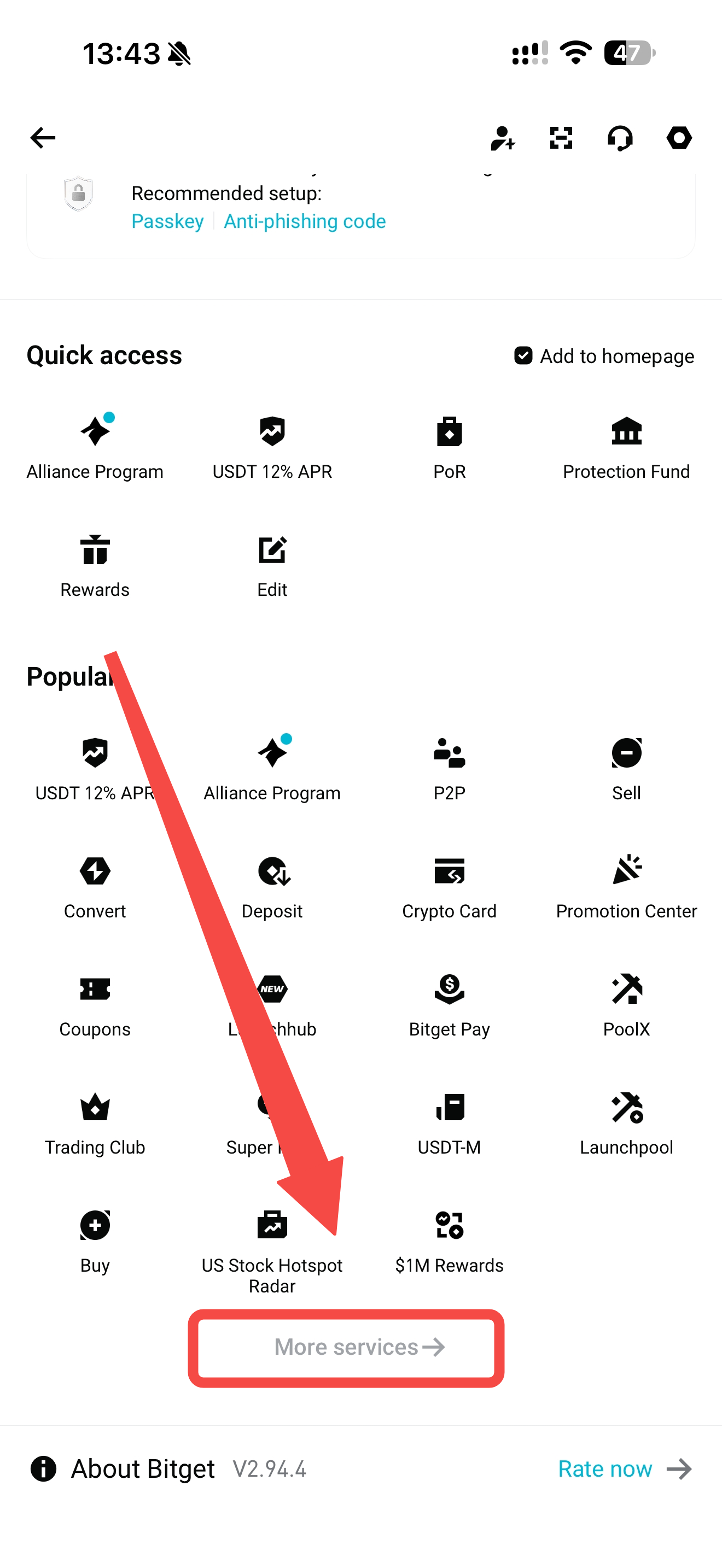
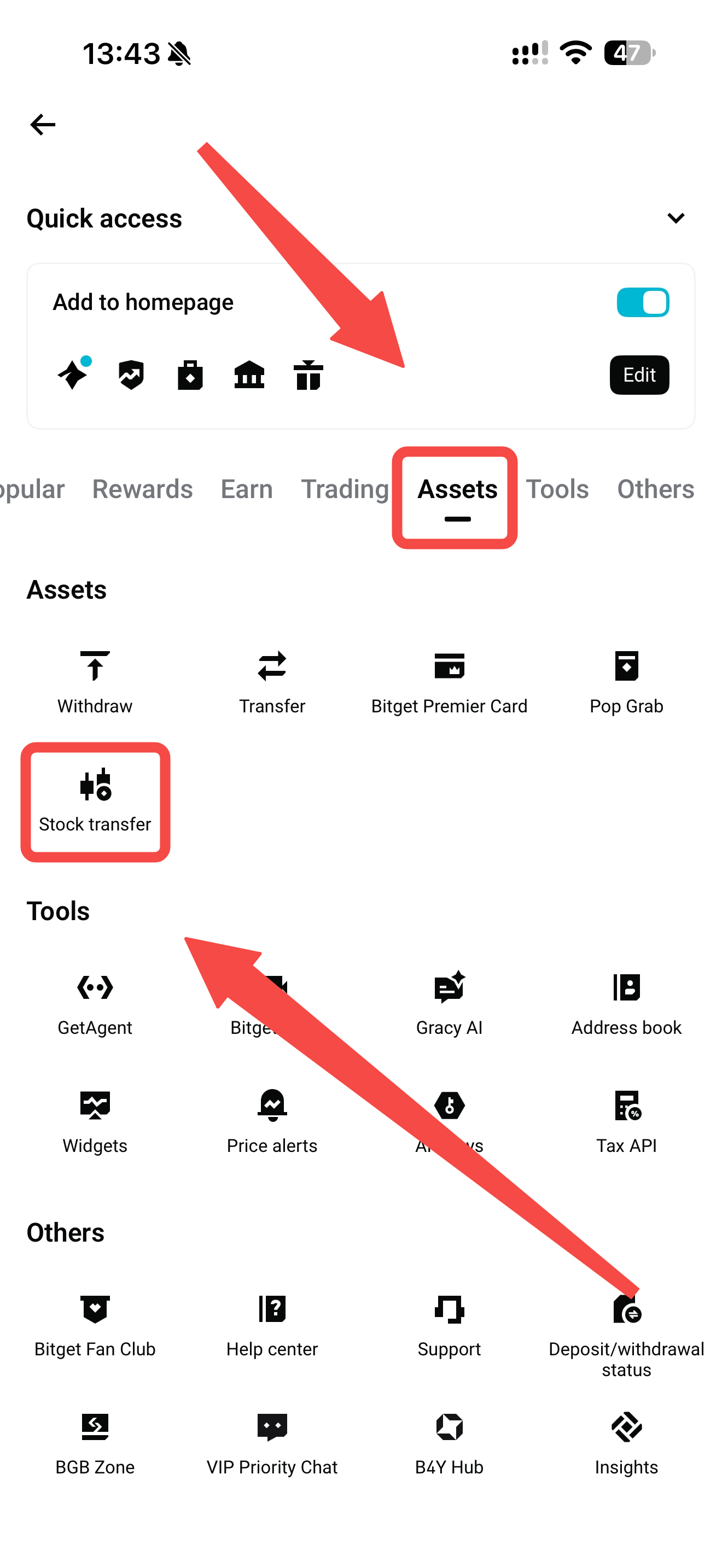
Abre la aplicación de Bitget y toca el icono del perfil en la esquina superior izquierda de la pantalla de inicio. Desplázate hacia abajo y selecciona Más servicios. En la categoría Activos, busca y toca Transferencia de acciones para acceder a la página de transferencias.
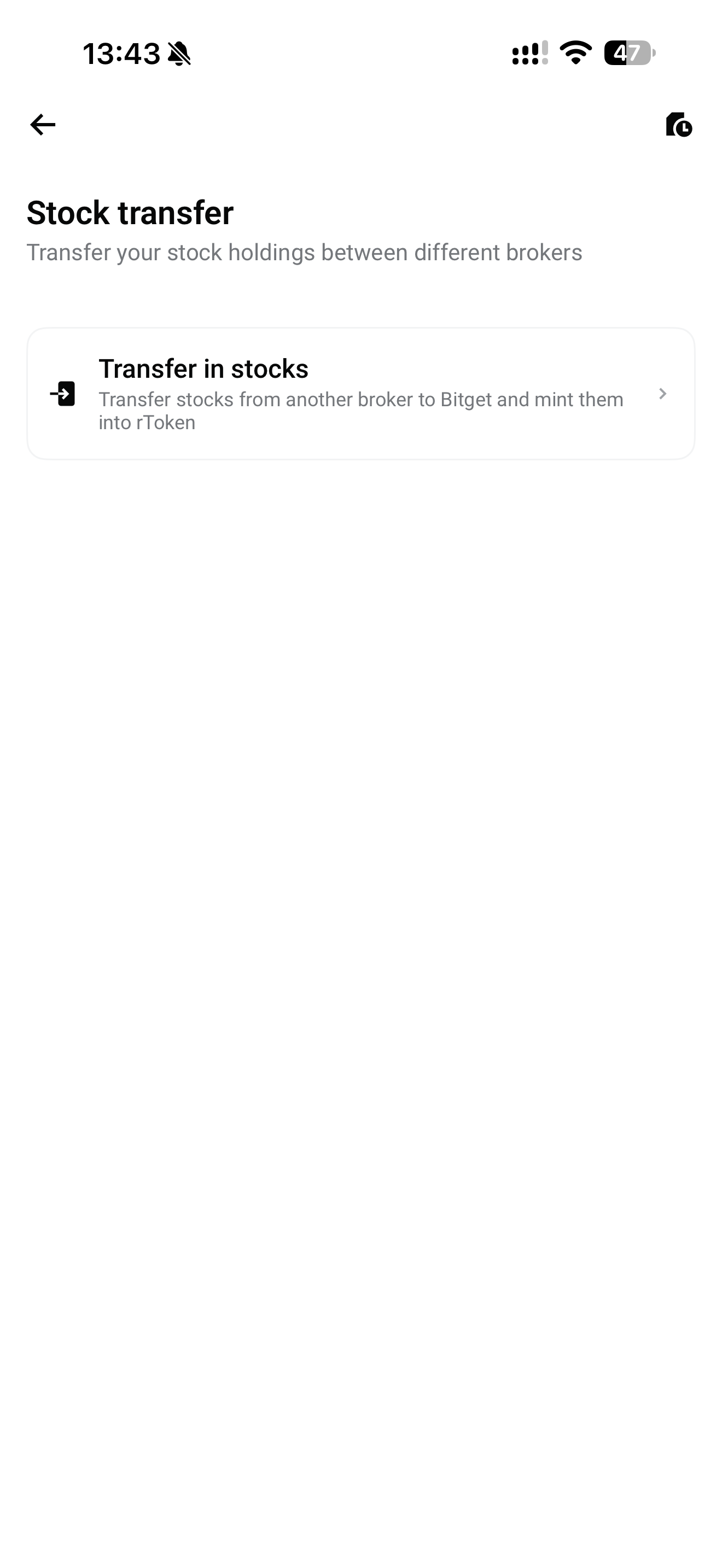
Selecciona Transferencia entrante de acciones para iniciar tu solicitud.
|
Toca el icono del perfil
|
Desplázate hacia abajo hasta Más servicios
|
Activos → Transferencia de acciones
|
|
|
|
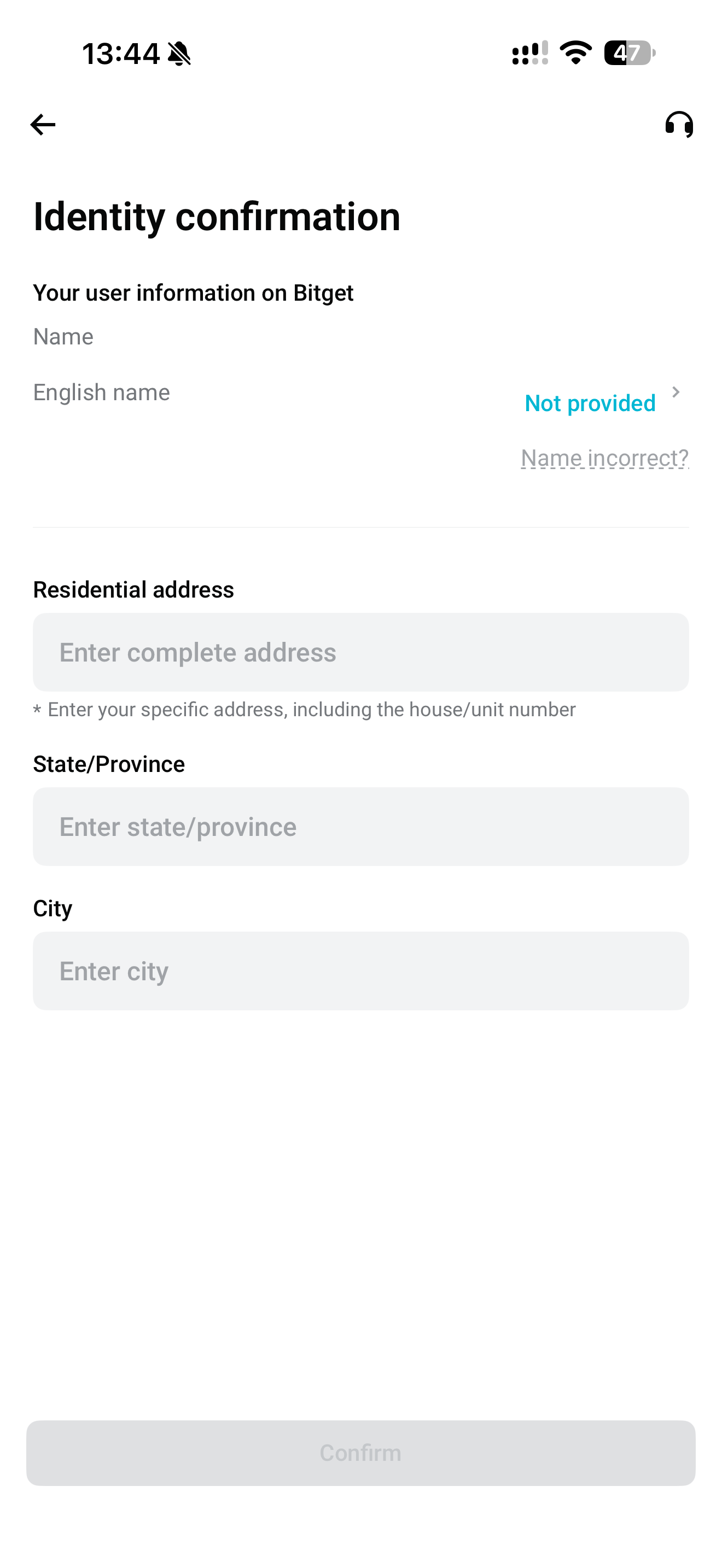
Paso 2: selecciona tu bróker actual
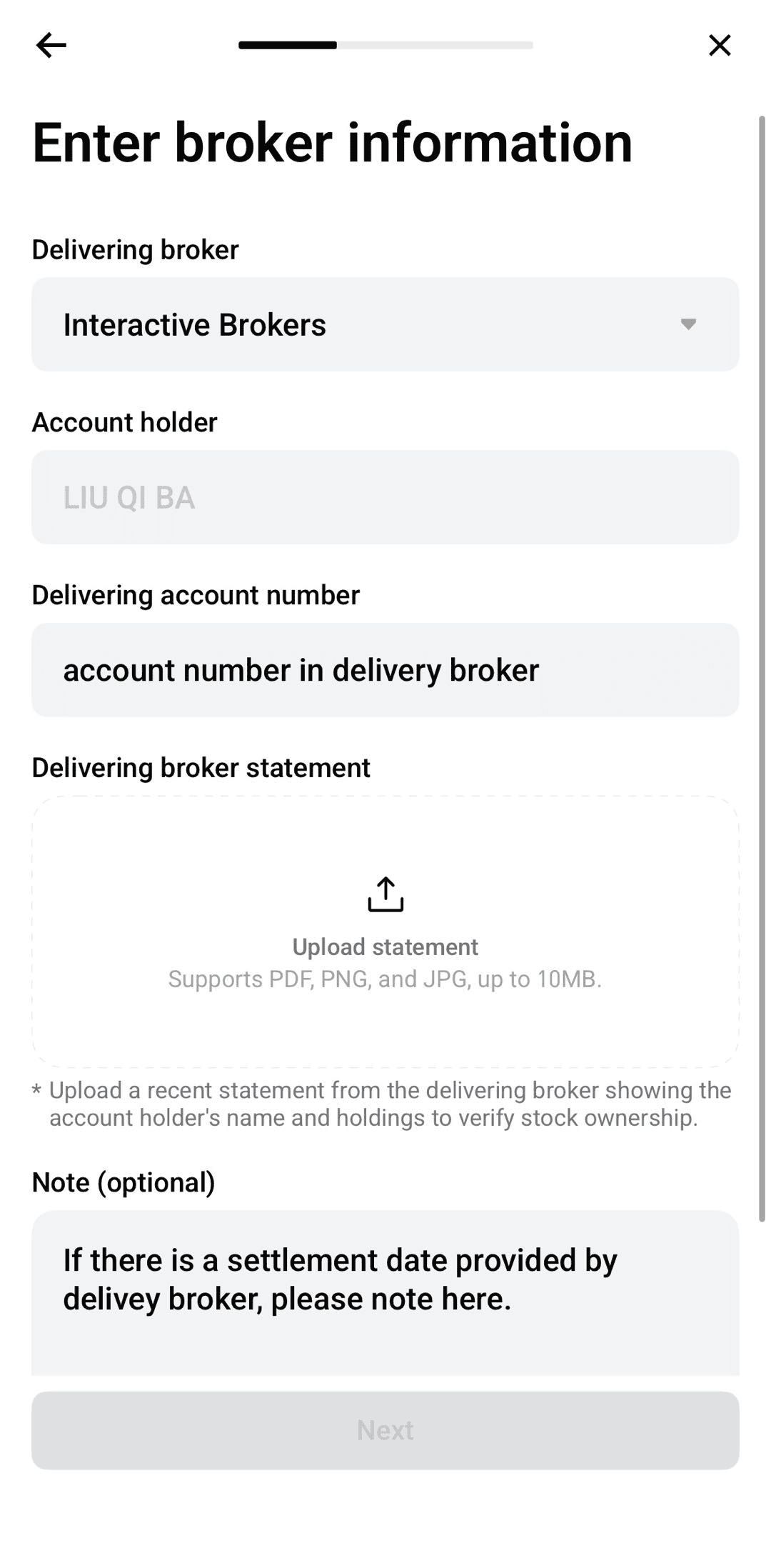
Selecciona Tiger Brokers en la lista de brókeres e introduce la siguiente información cuando se te solicite:
-
Bróker de origen: Tiger Brokers
-
Número de cuenta del bróker: el número de tu cuenta de Tiger Brokers
-
Nombre del titular de la cuenta: debe coincidir con el nombre usado para la verificación de identidad (KYC) de Bitget
-
Comprobante de titularidad de la cuenta: sube un extracto de cuenta de Tiger Brokers o un comprobante de holdings emitido en los últimos 3 meses
Asegúrate de que los datos de tu cuenta coincidan con los documentos justificativos para evitar retrasos durante la revisión de la transferencia.
|
Accede a la página de transferencia de acciones
|
Introduce tus datos personales
|
Introduce los datos de la cuenta
|
|
|
|
Paso 3: introduce los datos de la transferencia de acciones
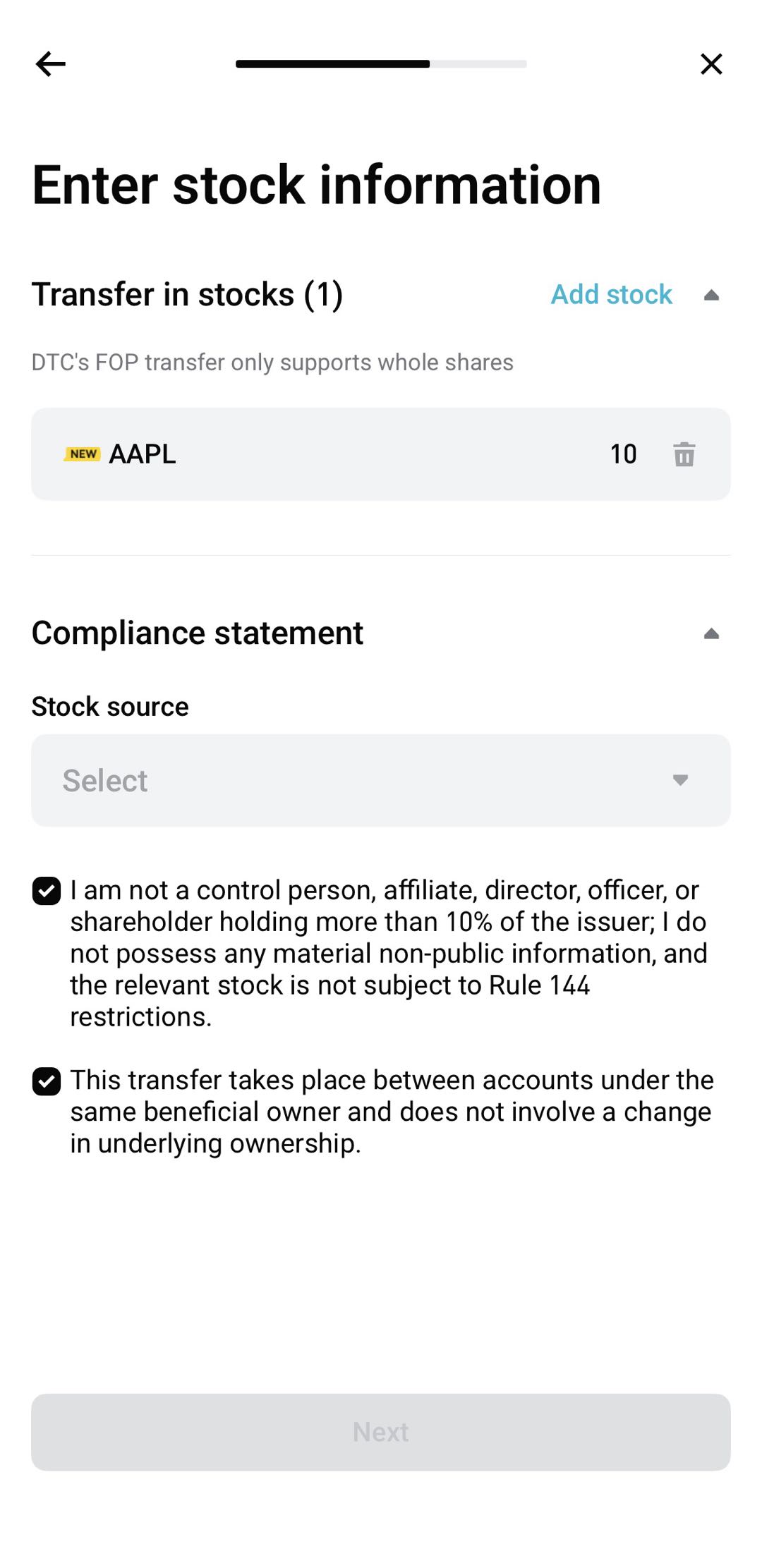
Selecciona las acciones o los ETF estadounidenses que quieras transferir a Bitget y facilita la siguiente información:
-
Símbolo de la acción (ticker)
-
Número de acciones que quieres transferir
-
Cualquier otra información solicitada en la página
Asegúrate de que los símbolos y las cantidades de acciones coincidan con tus holdings reales en tu cuenta de Tiger Brokers.
Nota: Bitget solo admite transferencias de acciones enteras elegibles. Actualmente no se admiten acciones fraccionarias (menos de una acción) ni transferencias de efectivo. Consulta la página de transferencia de acciones de Bitget para ver la lista más reciente de acciones y ETF admitidos.
Paso 4: revisa y envía tu solicitud de transferencia entrante
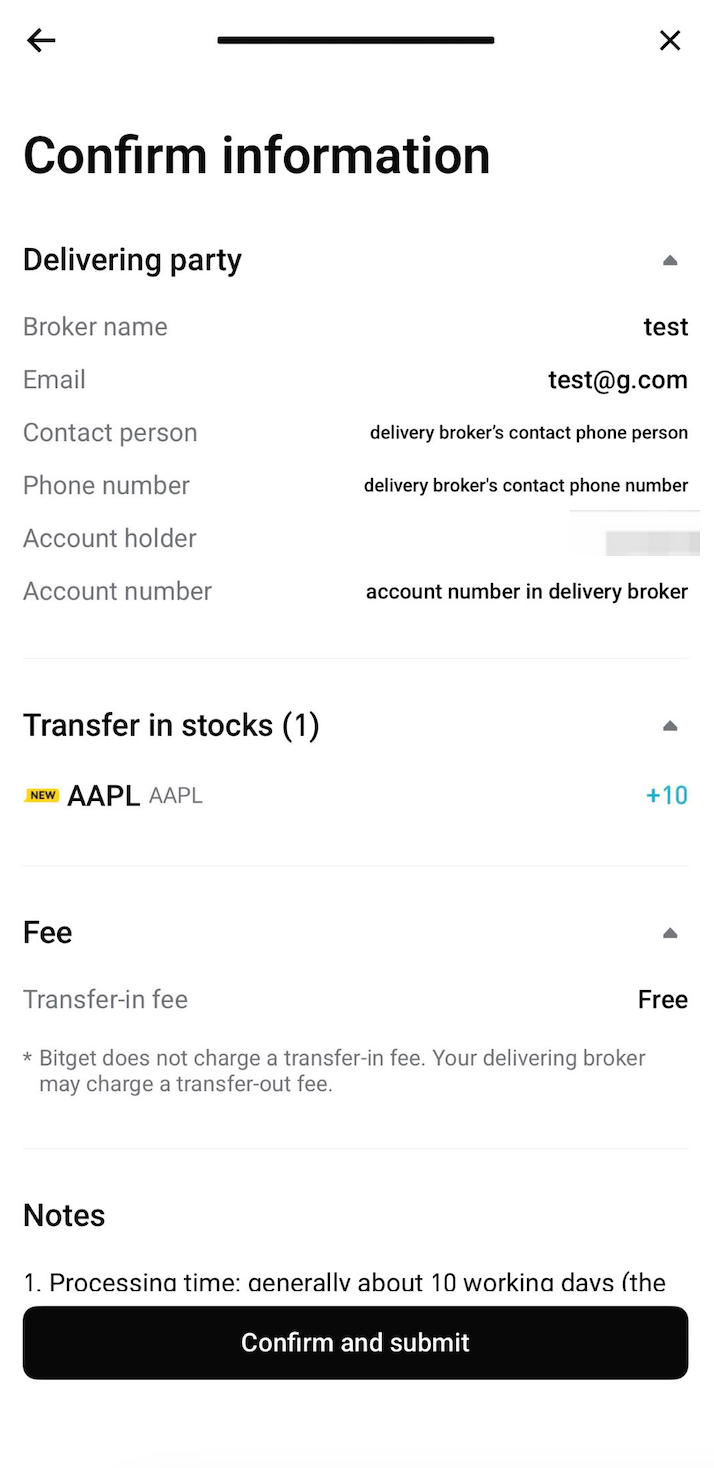
Revisa el bróker de origen, el número de cuenta, los símbolos y las cantidades de las acciones, así como otros datos pertinentes.
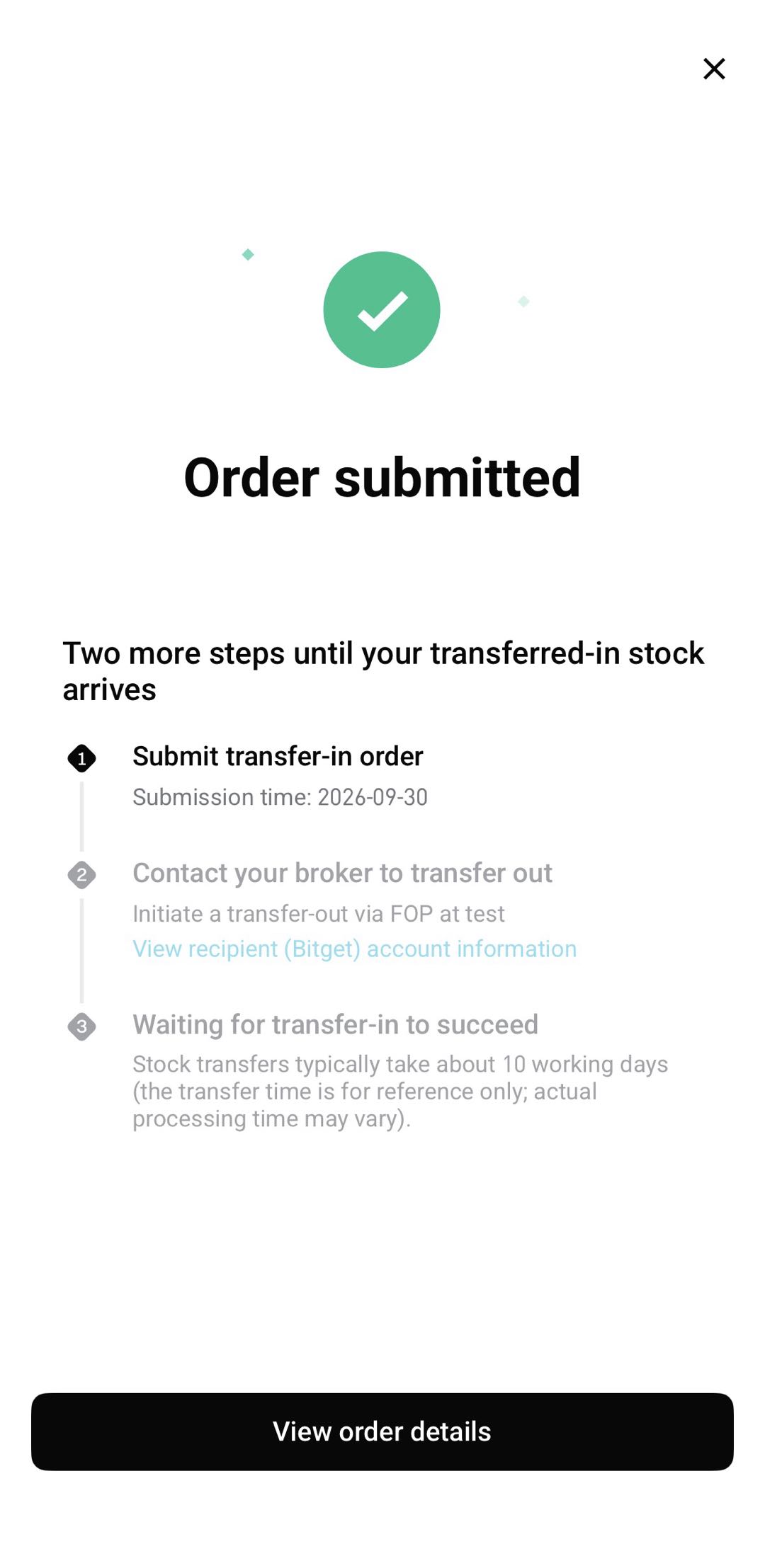
Cuando hayas comprobado que toda la información es correcta, toca Confirmar y enviar para completar tu solicitud de transferencia entrante en Bitget.
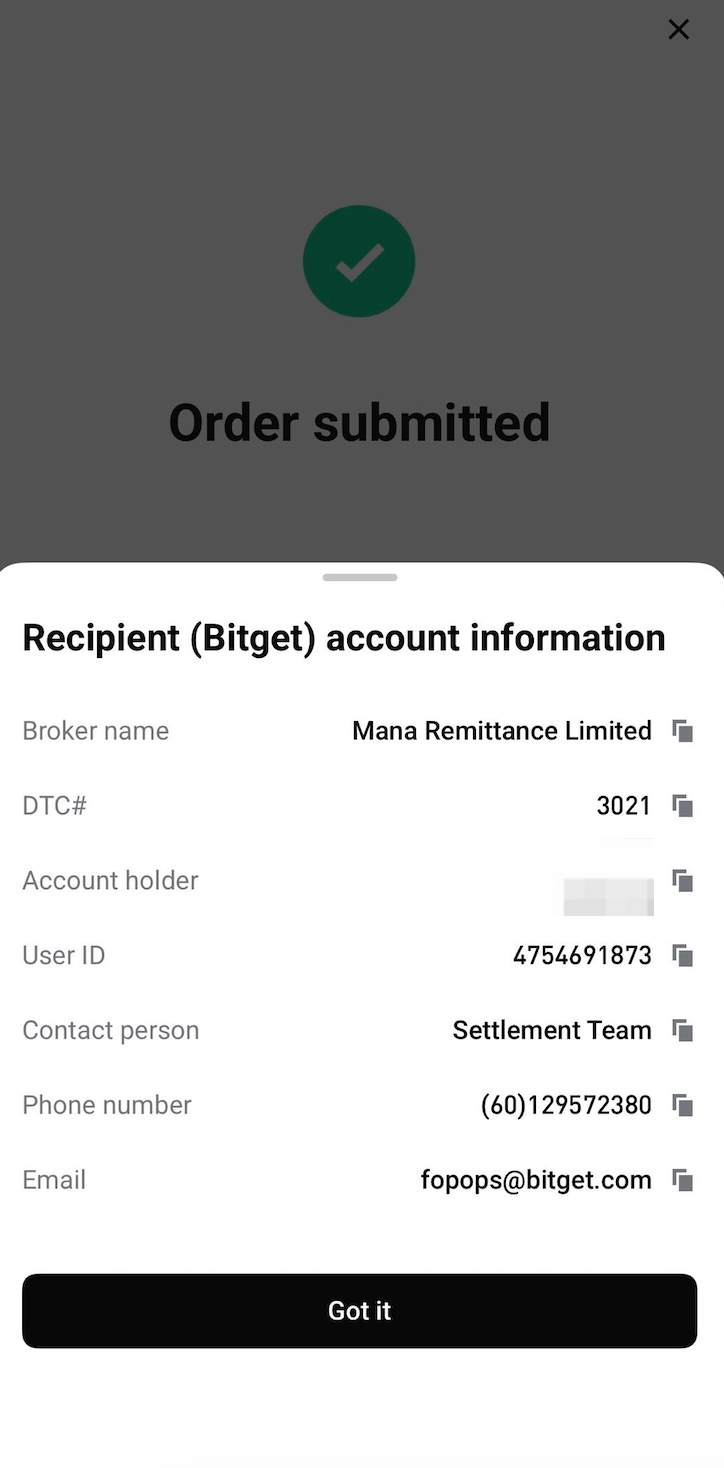
Si Tiger Brokers solicita los datos del bróker receptor, toca Ver información de la cuenta receptora para acceder a los datos de la cuenta de bróker receptora de Bitget.
|
Confirmar transferencia
|
Solicitud enviada correctamente
|
Información de la cuenta receptora de Bitget
|
|
|
|
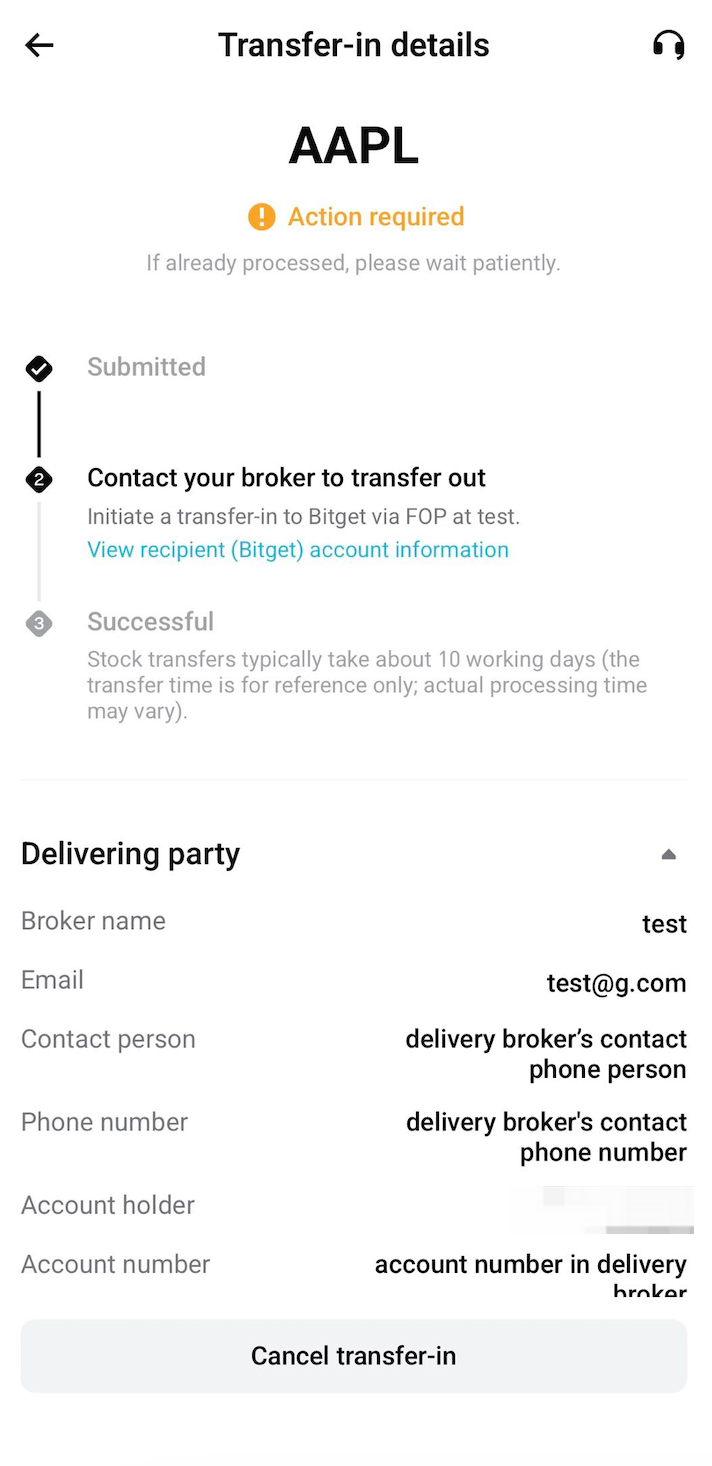
Después de enviar tu solicitud, puedes consultar su progreso tocando Historial de transferencias en la esquina superior derecha de la página de transferencia de acciones.
Si tu solicitud todavía no ha entrado en la fase de procesamiento, puedes cancelarla y enviar otra, siempre que la opción de cancelación esté disponible. Ten en cuenta que las solicitudes de transferencia enviadas no se pueden editar directamente.
2. Envía una solicitud de transferencia saliente de acciones a Tiger Brokers
2.1 Comprueba el tipo de tu cuenta de Tiger Brokers
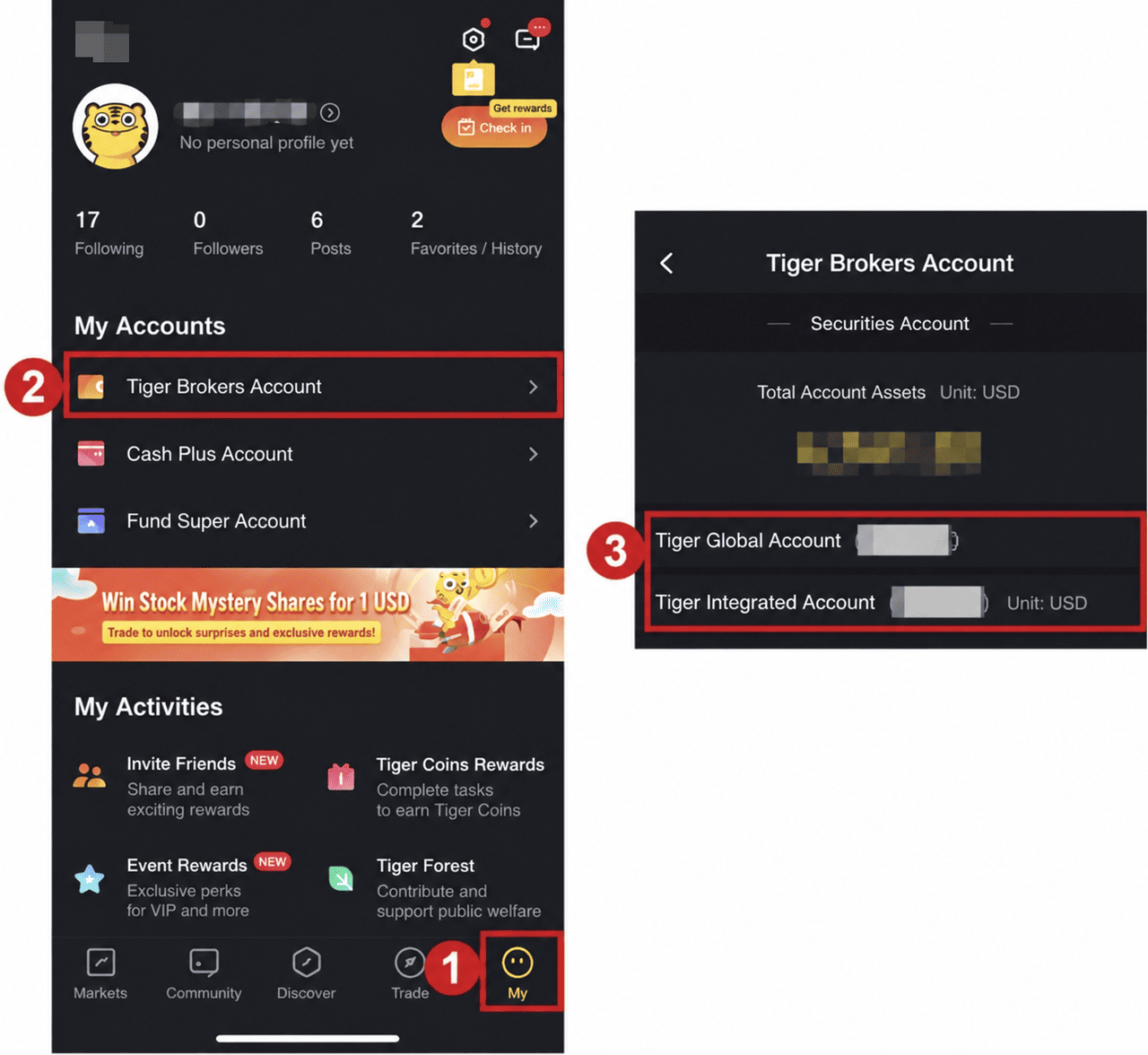
Tiger Brokers ofrece dos tipos de cuenta: cuentas globales y cuentas integradas. El proceso de transferencia saliente de acciones puede variar según tu tipo de cuenta.
Primero, inicia sesión en la aplicación de Tiger Brokers y ve a: Yo → Cuenta de Tiger
Comprueba en qué tipo de cuenta están tus acciones y sigue las instrucciones correspondientes que aparecen a continuación.
2.2 Transfiere acciones desde una cuenta global de Tiger Brokers
Si tu cuenta global de Tiger Brokers admite transferencias de acciones mediante Interactive Brokers (IB), puedes seguir estos pasos.
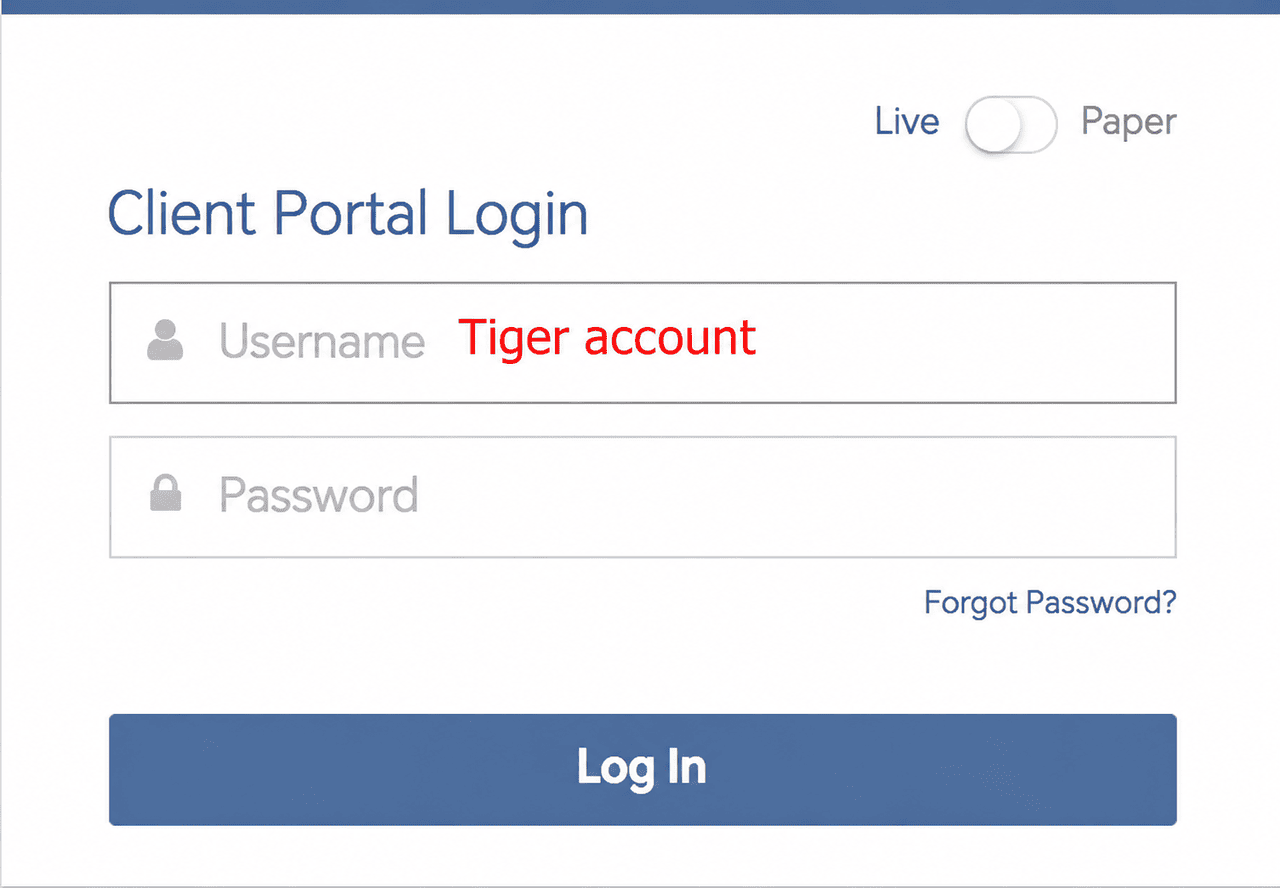
Paso 1: inicia sesión en el sitio web de Interactive Brokers
1. Visita el sitio web oficial de Interactive Brokers
2. Abre la aplicación de Tiger Brokers y ve a Yo → Cuenta de Tiger para consultar los datos de tu cuenta global. En algunas cuentas globales, es posible que puedas usar tu número de cuenta de Tiger Brokers como nombre de usuario para iniciar sesión en IB.
3. Si no has configurado una contraseña o no puedes iniciar sesión, ponte en contacto con Tiger Brokers o con el servicio de atención al cliente de IB para confirmar tus credenciales de inicio de sesión y los permisos de acceso a tu cuenta.
Paso 2: selecciona el método de transferencia saliente de acciones
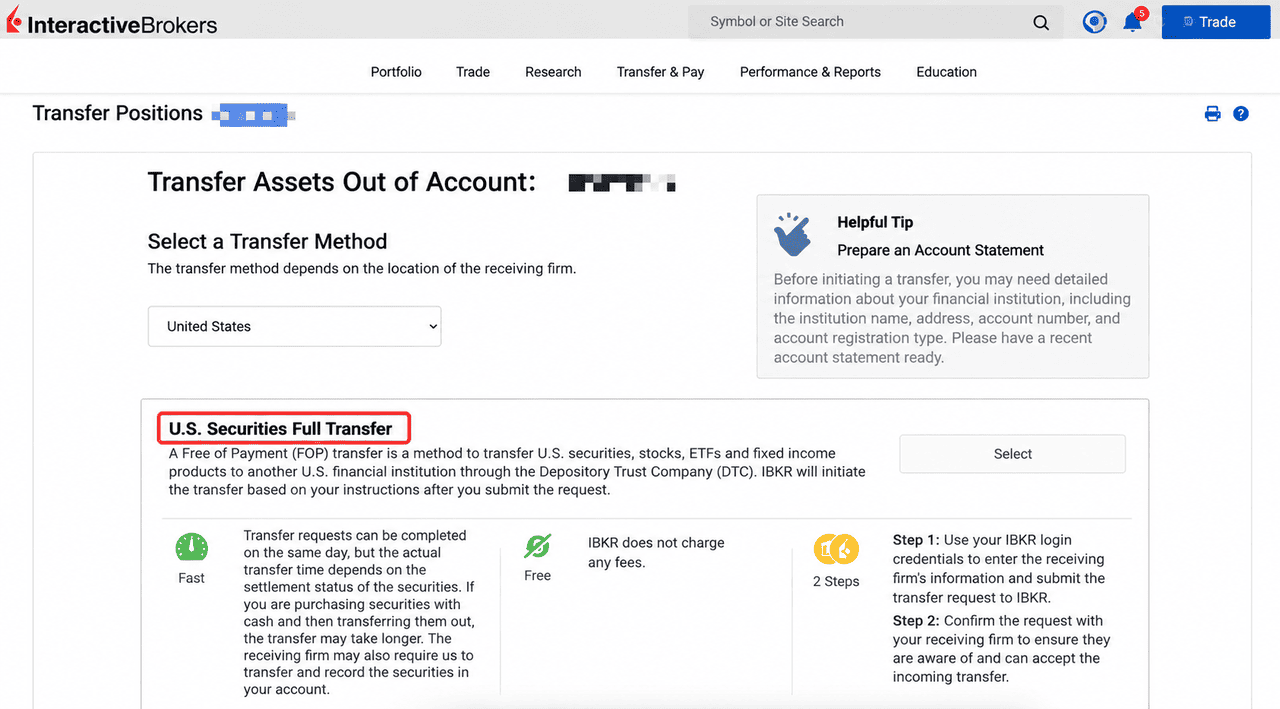
1. Cuando hayas iniciado sesión correctamente en el sitio web de IB, ve a: Transferencias y pagos → Transferir posiciones → Salientes
2. Selecciona las siguientes opciones:
-
Región de transferencia: Estados Unidos
-
Método de transferencia: transferencia de valores estadounidenses (FOP)
3. FOP (Free of Payment) es un método de transferencia de valores que te permite transferir tus holdings de acciones a otro bróker sin venderlos primero.
Paso 3: introduce la información del bróker receptor de Bitget
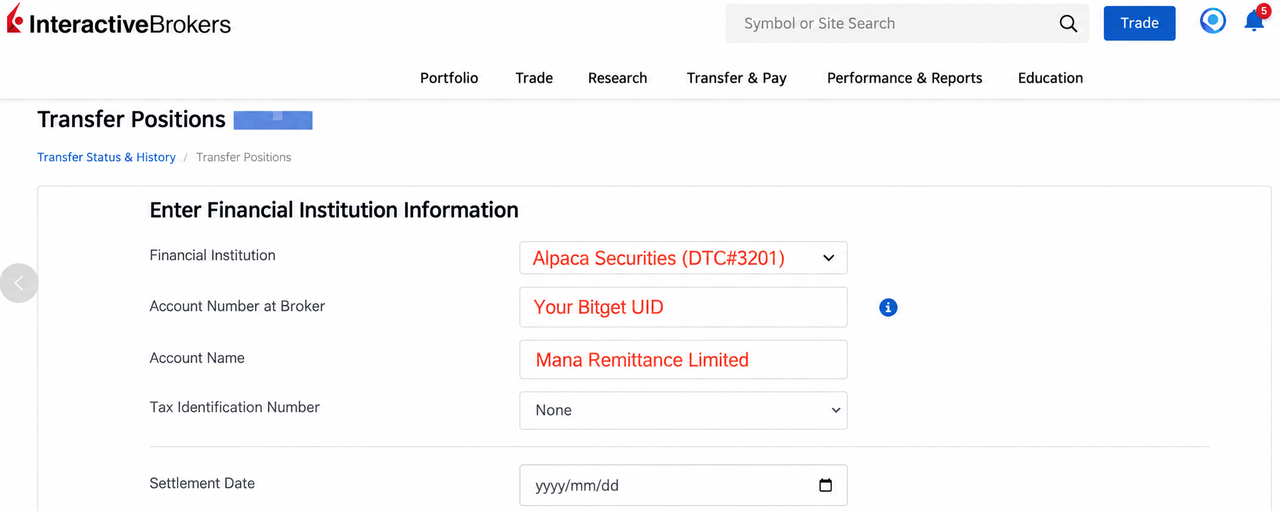
1. Introduce los datos del bróker receptor que figuran en la página de transferencia de acciones de Bitget.
2. Consulta la siguiente información:
|
Campo
|
Información que debes introducir
|
|
Institución financiera/bróker de compensación
|
Alpaca Securities
|
|
Número DTC
|
3021
|
|
Número de cuenta del bróker
|
Tu UID de Bitget
|
|
Nombre de la cuenta del bróker
|
Mana Remittance Limited
|
|
Nombre del titular de la cuenta
|
Tu nombre verificado mediante KYC en Bitget
|
|
Número de identificación fiscal (TIN)
|
Ninguno (si corresponde)
|
|
Fecha de liquidación
|
Tu fecha de liquidación preferida para la transferencia (asegúrate de que tus activos se hayan liquidado antes de esa fecha)
|
|
Persona de contacto
|
Departamento de liquidación
|
|
Número de contacto
|
(60) 129572380
|
|
Dirección de email
|
Nota importante: la información anterior es solo de referencia. Cuando transfieras acciones, consulta los datos más recientes que aparecen en Ver información de la cuenta receptora en la aplicación de Bitget.
Paso 4: selecciona las acciones que quieres transferir
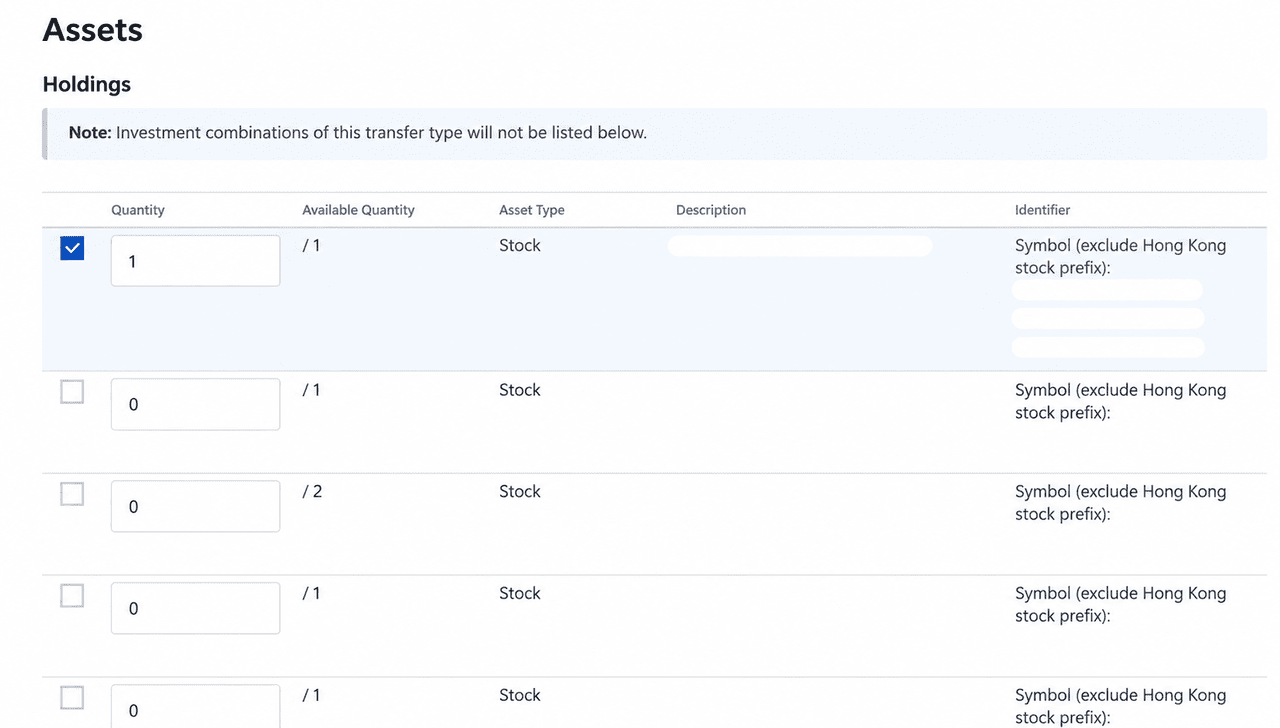
1. En la página de selección de acciones, selecciona las acciones o los ETF estadounidenses que quieras transferir a Bitget e introduce el número de acciones.
2. Asegúrate de que los símbolos y las cantidades de acciones coincidan con los datos facilitados en tu solicitud de transferencia entrante de Bitget.
Paso 5: revisa y confirma los datos de la transferencia
1. El sistema mostrará los datos de tu transferencia FOP, entre ellos:
-
Número de referencia de la transferencia
-
Fecha de liquidación prevista
-
Símbolos y cantidades de acciones
-
Información del bróker receptor y de la cuenta
2. Revisa detenidamente todos los datos y asegúrate de que sean correctos antes de continuar.
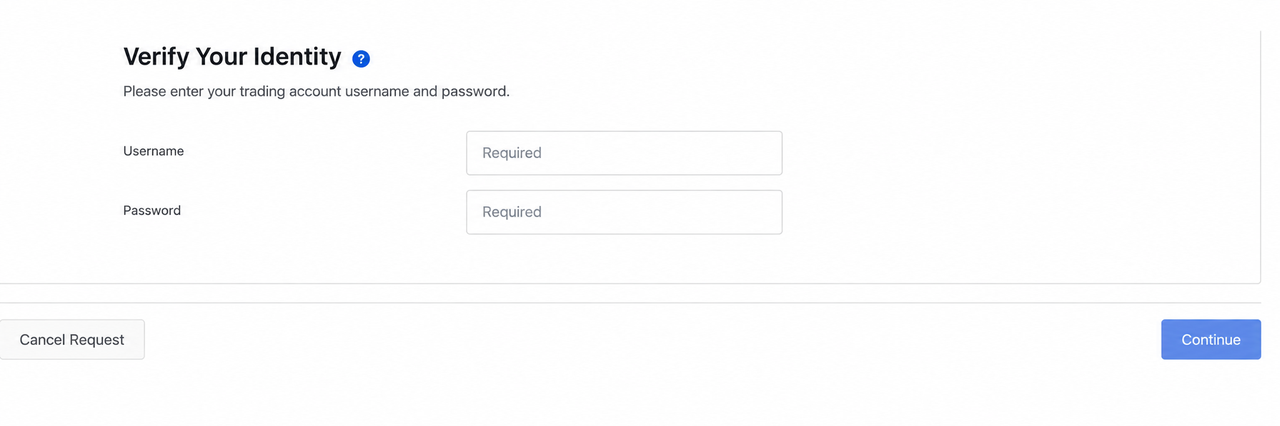
Paso 6: completa la verificación de identidad y envía tu solicitud
1. Sigue las instrucciones del sitio web de IB para completar la verificación de identidad necesaria y confirmar tu solicitud de transferencia.
2. Cuando hayas enviado correctamente la solicitud, guarda la confirmación o el número de referencia de la transferencia para poder hacer el seguimiento o futuras consultas.
2.3 Transfiere acciones desde una cuenta integrada de Tiger Brokers
Si tienes una cuenta integrada de Tiger Brokers, ponte en contacto con el servicio de atención al cliente de Tiger Brokers para solicitar una transferencia de acciones a Bitget después de enviar correctamente tu solicitud de transferencia entrante a Bitget.
Sigue los requisitos y las instrucciones específicos de Tiger Brokers.
3. Conversión automática a rToken tras la transferencia de acciones
Cuando hayas enviado tu solicitud de transferencia entrante a Bitget y tu solicitud de transferencia saliente a Tiger Brokers, ambas partes se coordinarán para completar el proceso de transferencia y liquidación de las acciones.
Después de que las acciones elegibles se transfieran correctamente a la cuenta receptora designada por Bitget, el sistema acuñará automáticamente los rToken correspondientes mediante la In-Kind Tokenization Network (ITN).
-
No es necesario vender tus acciones: transfiere directamente tus holdings de acciones elegibles sin venderlos primero.
-
Conversión según las acciones recibidas: cuando lleguen las acciones, se convertirán automáticamente en el número correspondiente de rToken.
-
No hace falta convertirlas manualmente: tus rToken se acreditarán automáticamente en tu cuenta spot de Bitget.
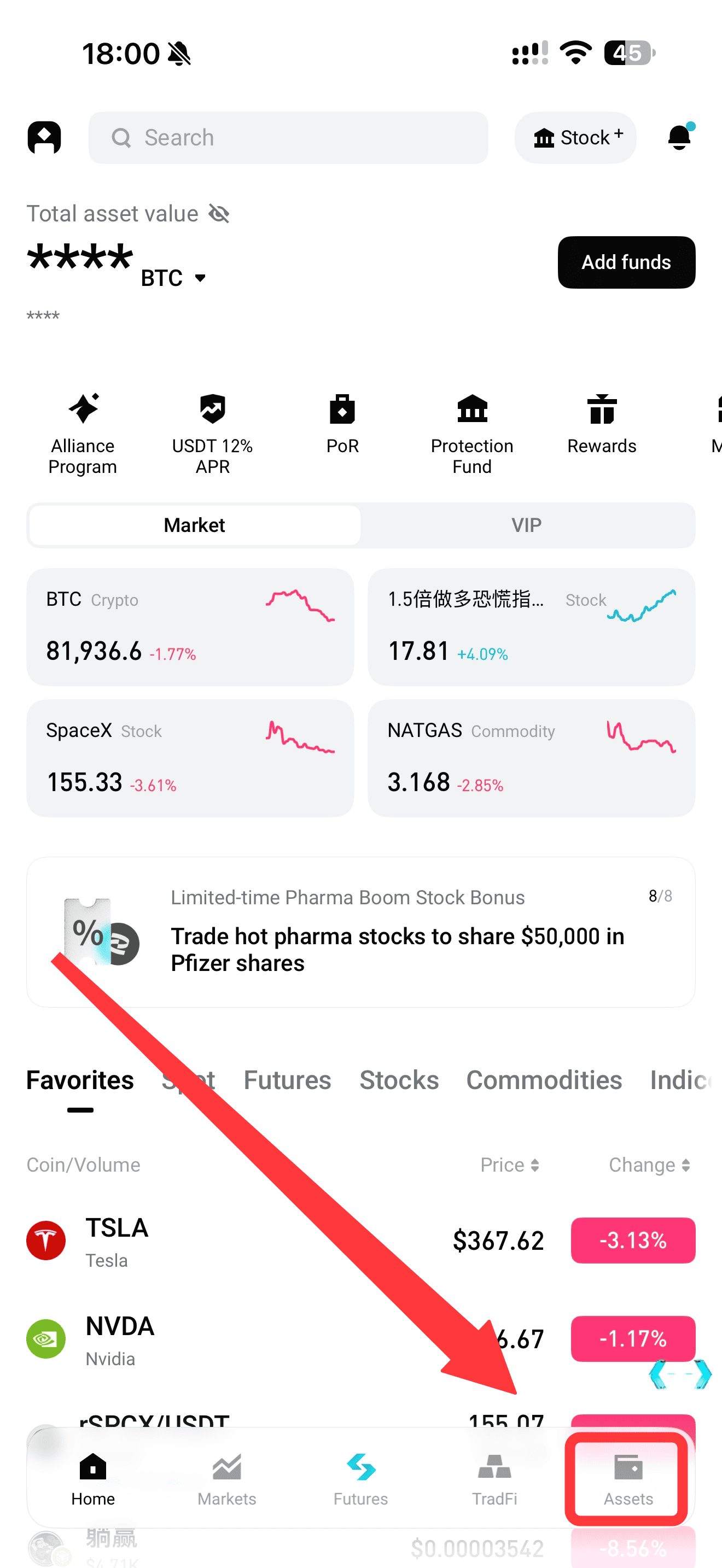
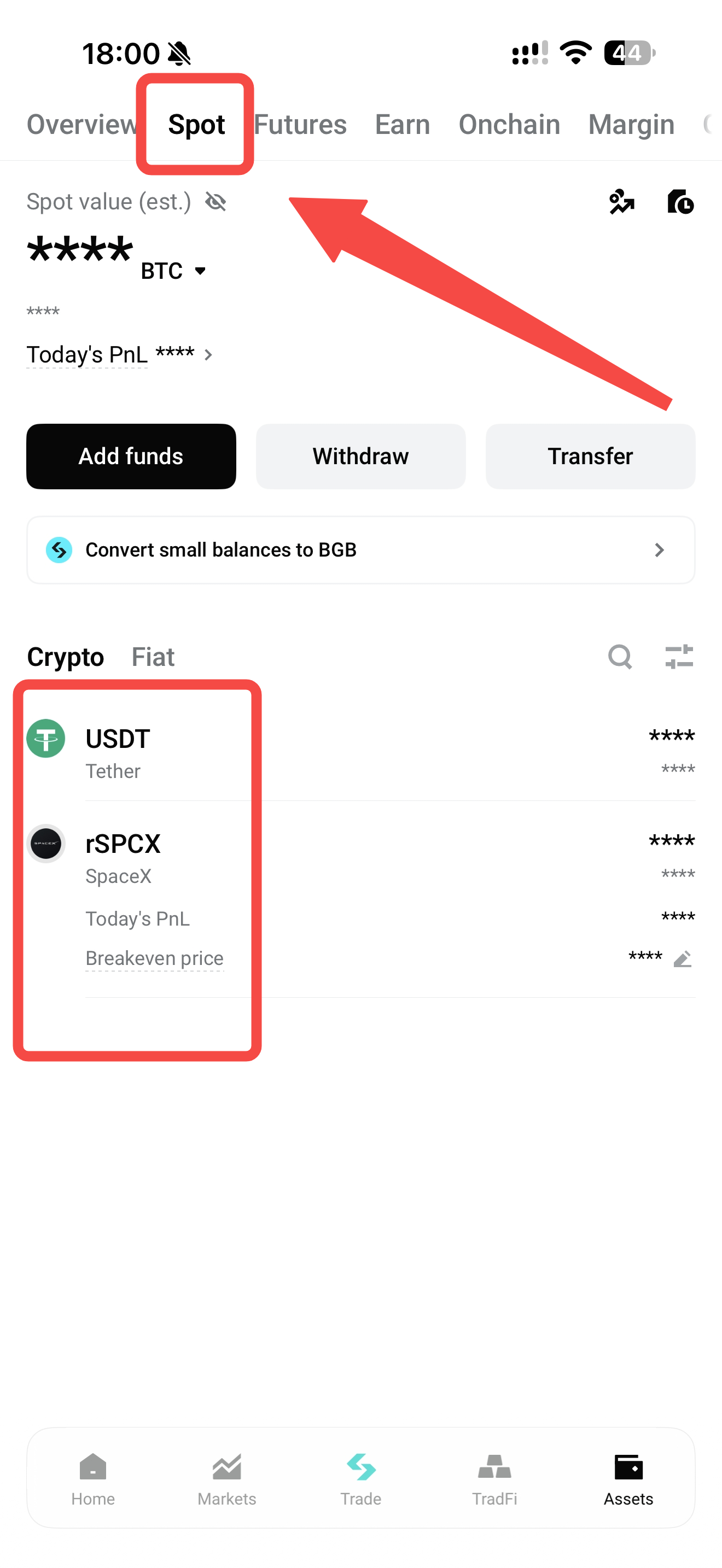
Cuando se complete la transferencia, podrás ver tus holdings de rToken tocando Activos → Spot en la esquina inferior derecha de la pantalla de inicio de la aplicación de Bitget. Después podrás operar con tus rToken y acceder a otras funciones admitidas en Bitget.
|
Toca Activos en la esquina inferior derecha
|
Selecciona Spot en la barra de navegación superior
|
|
|
4. Notas importantes sobre las transferencias de acciones
1. ¿Cuánto tarda una transferencia de acciones?
Las transferencias de acciones de Bitget rToken suelen tardar aproximadamente 5–10 días laborables. Los plazos reales de procesamiento pueden variar según la rapidez del bróker de origen, el estado de liquidación de las acciones y otros procedimientos de revisión.
2. ¿Hay comisiones por transferir acciones?
Bitget no cobra comisiones por las transferencias entrantes de acciones. Sin embargo, Tiger Brokers puede cobrar comisiones por las transferencias salientes según su esquema de comisiones. Recomendamos confirmar con Tiger Brokers las comisiones aplicables antes de enviar tu solicitud.
3. ¿Puedo transferir cualquier acción a Bitget?
Bitget rToken admite actualmente transferencias de más de 3,000 acciones y ETF estadounidenses elegibles. No se admiten acciones fraccionarias, efectivo ni acciones que no cumplan los requisitos de la plataforma.
Consulta la página de transferencia de acciones de Bitget para ver la lista más reciente de acciones y ETF admitidos.
4. ¿Qué debo saber antes de transferir mis acciones?
-
El nombre del titular de tu cuenta de Tiger Brokers debe coincidir con tu nombre verificado mediante KYC en Bitget.
-
Asegúrate de que tus acciones se hayan liquidado por completo y no estén sujetas a restricciones de transferencia.
-
Comprueba que no haya deudas pendientes, saldos negativos u otros problemas en la cuenta que puedan provocar el fallo de la transferencia.
-
Es posible que tus acciones no estén disponibles temporalmente para operar mientras se procesa la transferencia.
-
No uses datos de cuentas receptoras procedentes de guías de transferencia desactualizadas cuando envíes una nueva solicitud.
5. ¿Cómo puedo consultar el estado de mi transferencia de acciones?
Abre la aplicación de Bitget, ve a la página de Transferencia de acciones y toca Historial de transferencias en la esquina superior derecha para ver tu solicitud y consultar su progreso.
Si la transferencia tarda más de lo previsto, ponte en contacto con el servicio de atención al cliente de Bitget o Tiger Brokers para recibir ayuda.
Descargo de responsabilidad: los pasos y las capturas de pantalla de esta guía son solo de referencia. La interfaz, las funciones disponibles y la información solicitada pueden variar según la versión de la aplicación, el tipo de cuenta y la región. Consulta la información oficial más reciente y las instrucciones en pantalla de Bitget y Tiger Brokers.
*Este anuncio es sensible al tiempo. Tenga en cuenta la fecha de publicación. La plataforma no asume ninguna responsabilidad por pérdidas directas o indirectas derivadas de circunstancias cambiantes o contenido desactualizado.
*Este contenido fue traducido por IA y es solo para referencia. No garantizamos la exactitud de la traducción y no asumimos ninguna responsabilidad por errores, omisiones o pérdidas que surjan del uso de este contenido traducido. En caso de que existan discrepancias, prevalecerá la versión original.